15 marca 2017 r.
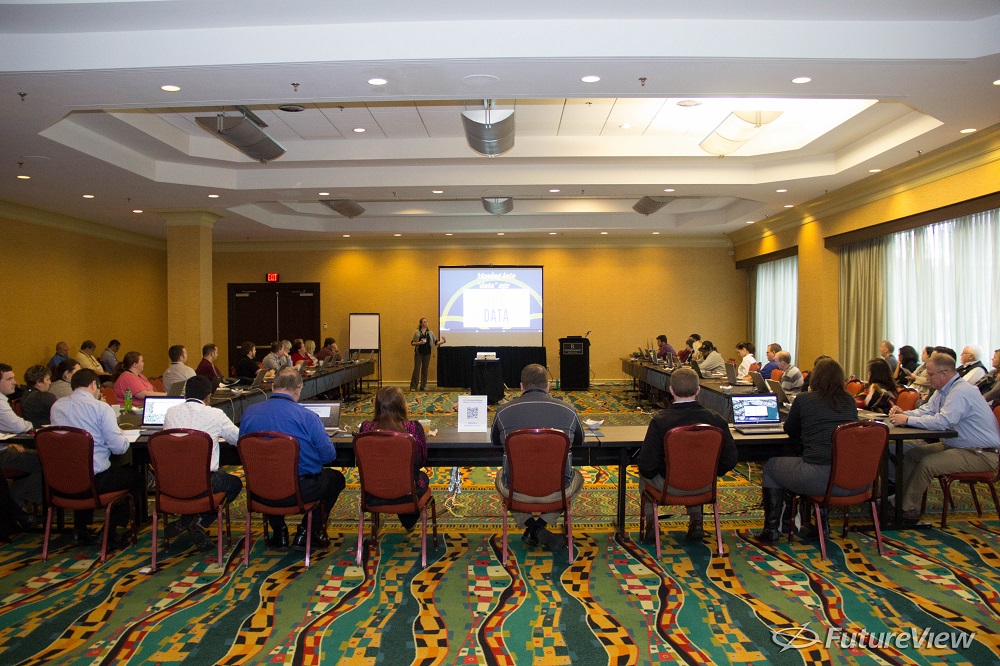 Eagleview® organizuje Konferencja użytkowników FutureView® oraz szkolenia zaawansowane aby zgromadzić użytkowników zdjęć Pictometry®. Podczas wydarzenia uczestnicy mają okazję spotkać się z zespołem Eagleview oraz wymienić się doświadczeniami z innymi specjalistami na tematy związane z wyceną nieruchomości, systemami GIS, bezpieczeństwem publicznym i nie tylko.
W ramach FutureView 2017 w trzydniowym wydarzeniu wzięło udział ponad 300 użytkowników zdjęć Pictometry. Skąd tak duża liczba? Dzięki tegorocznemu hasłu przewodniemu „Doświadczaj • Rozwijaj się • Wprowadzaj innowacje” uczestnicy mieli mnóstwo okazji do zdobycia umiejętności, które mogli wykorzystać w pracy. Nasz zespół szkoleniowy poprowadził zajęcia, podczas których zaprezentowano nasze aplikacje CONNECT™ dla nowych użytkowników lub umożliwić im wyjście poza podstawy podczas bardziej zaawansowanych sesji.
Oprócz szkoleń dotyczących CONNECTAdmin™ wiele sesji skupiało się na CONNECTExplorer™. Niezależnie od tego, czy dopiero zaczynasz korzystać z CONNECTExplorer, czy też chcesz dowiedzieć się więcej o wykorzystaniu zdjęć Pictometry, oto pięć tematów, które „zgłębiliśmy” podczas konferencji FutureView:
Eagleview® organizuje Konferencja użytkowników FutureView® oraz szkolenia zaawansowane aby zgromadzić użytkowników zdjęć Pictometry®. Podczas wydarzenia uczestnicy mają okazję spotkać się z zespołem Eagleview oraz wymienić się doświadczeniami z innymi specjalistami na tematy związane z wyceną nieruchomości, systemami GIS, bezpieczeństwem publicznym i nie tylko.
W ramach FutureView 2017 w trzydniowym wydarzeniu wzięło udział ponad 300 użytkowników zdjęć Pictometry. Skąd tak duża liczba? Dzięki tegorocznemu hasłu przewodniemu „Doświadczaj • Rozwijaj się • Wprowadzaj innowacje” uczestnicy mieli mnóstwo okazji do zdobycia umiejętności, które mogli wykorzystać w pracy. Nasz zespół szkoleniowy poprowadził zajęcia, podczas których zaprezentowano nasze aplikacje CONNECT™ dla nowych użytkowników lub umożliwić im wyjście poza podstawy podczas bardziej zaawansowanych sesji.
Oprócz szkoleń dotyczących CONNECTAdmin™ wiele sesji skupiało się na CONNECTExplorer™. Niezależnie od tego, czy dopiero zaczynasz korzystać z CONNECTExplorer, czy też chcesz dowiedzieć się więcej o wykorzystaniu zdjęć Pictometry, oto pięć tematów, które „zgłębiliśmy” podczas konferencji FutureView:
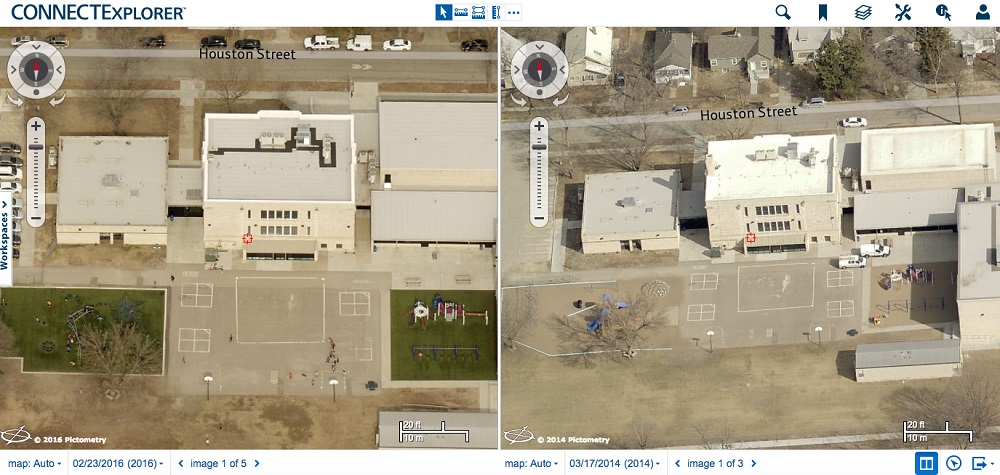 Wyobraź sobie, że jesteś… ocena specjalista, który musi obejrzeć dom przy ulicy Main Street 123. Czy mają tam nowy basen? Potrzebujesz aktualnych zdjęć ukośnych – a także zdjęć sprzed dwóch lat – wykonanych od strony wschodniej, żebyś mógł zobaczyć tylne podwórko. Aha – potrzebujesz też danych dotyczących działki, żeby upewnić się, że ogrodzenie domu nr 123 nie wkracza na teren sąsiedniej nieruchomości.
Bez Zdjęcia z systemu Pictometry, tak szczegółowa i aktualna ocena zdalna jest trudna. Być może dysponujesz jedynie zdjęciami satelitarnymi niskiej jakości, co wymaga czasochłonnej wizyty w terenie. Dzięki CONNECTExplorer możesz jednak rozwiązać ten problem, nie ruszając się zza biurka.
Opcje przeglądania w CONNECTExplorer obejmują wybór zdjęć według zakresu dat, wybór widoku ukośnego lub ortogonalnego, wybór kierunku świata, z którego chcesz oglądać nieruchomość, powiększanie i pomniejszanie oraz włączenie trybu podwójnego okna w celu porównania zdjęć obok siebie. Możesz włączyć warstwy zawierające dane działek, mapy powodziowe, kontury i inne dane GIS, wybierając ikonę „Warstwy” w prawym górnym rogu ekranu.
Wyobraź sobie, że jesteś… ocena specjalista, który musi obejrzeć dom przy ulicy Main Street 123. Czy mają tam nowy basen? Potrzebujesz aktualnych zdjęć ukośnych – a także zdjęć sprzed dwóch lat – wykonanych od strony wschodniej, żebyś mógł zobaczyć tylne podwórko. Aha – potrzebujesz też danych dotyczących działki, żeby upewnić się, że ogrodzenie domu nr 123 nie wkracza na teren sąsiedniej nieruchomości.
Bez Zdjęcia z systemu Pictometry, tak szczegółowa i aktualna ocena zdalna jest trudna. Być może dysponujesz jedynie zdjęciami satelitarnymi niskiej jakości, co wymaga czasochłonnej wizyty w terenie. Dzięki CONNECTExplorer możesz jednak rozwiązać ten problem, nie ruszając się zza biurka.
Opcje przeglądania w CONNECTExplorer obejmują wybór zdjęć według zakresu dat, wybór widoku ukośnego lub ortogonalnego, wybór kierunku świata, z którego chcesz oglądać nieruchomość, powiększanie i pomniejszanie oraz włączenie trybu podwójnego okna w celu porównania zdjęć obok siebie. Możesz włączyć warstwy zawierające dane działek, mapy powodziowe, kontury i inne dane GIS, wybierając ikonę „Warstwy” w prawym górnym rogu ekranu.
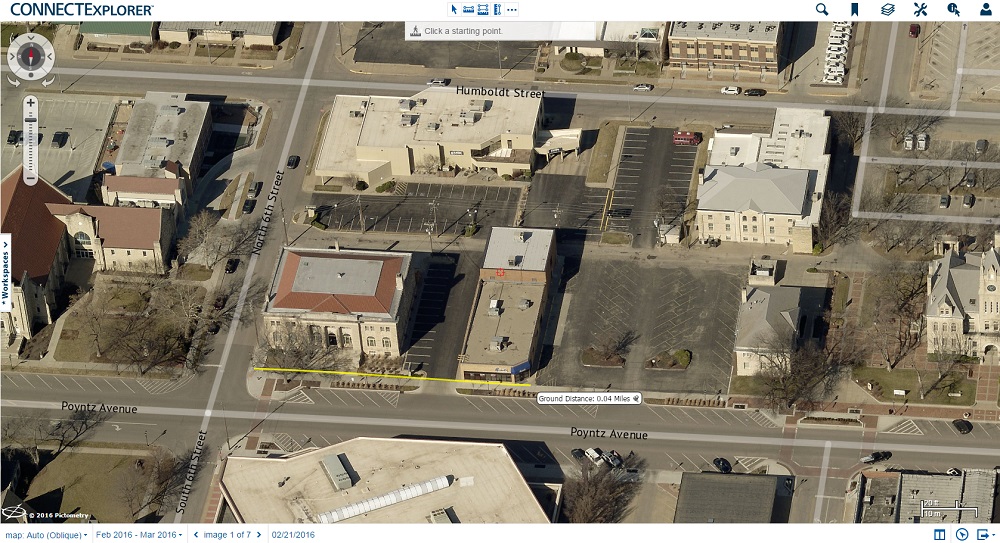 Obrazy Pictometry mają charakter praktyczny, co oznacza, że umożliwiają one uzyskanie z nich kluczowych danych. W programie CONNECTExplorer można dokonywać pomiarów i dodawać adnotacje dotyczące nieruchomości oraz elementów terenu za pomocą narzędzi dostępnych po kliknięciu ikony klucza w prawym górnym rogu ekranu.
Narzędzia do pomiarów i adnotacji pozwalają określić odległość, wysokość, powierzchnię, nachylenie, wysokość nad poziomem morza oraz inne kluczowe informacje dotyczące nieruchomości i elementów terenu.
Obrazy Pictometry mają charakter praktyczny, co oznacza, że umożliwiają one uzyskanie z nich kluczowych danych. W programie CONNECTExplorer można dokonywać pomiarów i dodawać adnotacje dotyczące nieruchomości oraz elementów terenu za pomocą narzędzi dostępnych po kliknięciu ikony klucza w prawym górnym rogu ekranu.
Narzędzia do pomiarów i adnotacji pozwalają określić odległość, wysokość, powierzchnię, nachylenie, wysokość nad poziomem morza oraz inne kluczowe informacje dotyczące nieruchomości i elementów terenu.
Chcesz przeglądać obrazy poza aplikacją CONNECTExplorer? Skorzystaj z funkcji eksportu, aby pobrać obrazy do trybu offline. Istnieje kilka sposobów eksportowania obrazu. Jednym z nich jest zaznaczenie konkretnego obszaru na ekranie, dzięki czemu uzyskasz tylko te informacje, których potrzebujesz. Inna opcja pozwala na eksport całego widocznego obszaru ekranu w aplikacji CONNECTExplorer. Możesz również wyeksportować cały obraz w formacie JPG lub utworzyć plik PDF z obrazem.
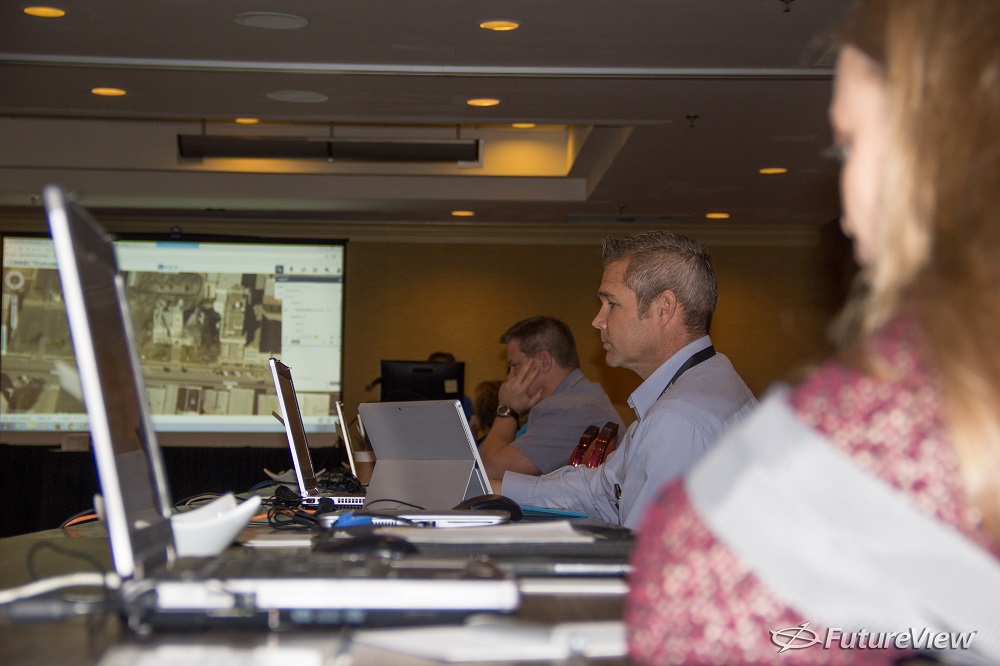 Nie musisz czekać do kolejnej edycji FutureView – choć bardzo chcielibyśmy Cię tam zobaczyć!
Indywidualnie dostosowane rozwiązania szkoleniowe firmy Eagleview przenoszą salę szkoleniową do Ciebie i Twoich współpracowników dzięki grupom użytkowników Pictometry. Nasi trenerzy dostosowują te praktyczne sesje do poziomu umiejętności uczestników, ich sposobu pracy i stosowanych rozwiązań. Grupy użytkowników Pictometry są dostępne zarówno dla poszczególnych działów, jak i dla szerszych grup obejmujących takie dziedziny jak wycena nieruchomości, bezpieczeństwo publiczne, GIS, roboty publiczne i inne.
Jeśli chcesz dowiedzieć się więcej bez konieczności opuszczania biura, zapisz się na jedno z naszych szkolenia w wirtualnej klasie. Skontaktuj się ze swoim trenerem technicznym, aby zamówić szkolenia dostosowane do potrzeb Twojej organizacji.
Nie musisz czekać do kolejnej edycji FutureView – choć bardzo chcielibyśmy Cię tam zobaczyć!
Indywidualnie dostosowane rozwiązania szkoleniowe firmy Eagleview przenoszą salę szkoleniową do Ciebie i Twoich współpracowników dzięki grupom użytkowników Pictometry. Nasi trenerzy dostosowują te praktyczne sesje do poziomu umiejętności uczestników, ich sposobu pracy i stosowanych rozwiązań. Grupy użytkowników Pictometry są dostępne zarówno dla poszczególnych działów, jak i dla szerszych grup obejmujących takie dziedziny jak wycena nieruchomości, bezpieczeństwo publiczne, GIS, roboty publiczne i inne.
Jeśli chcesz dowiedzieć się więcej bez konieczności opuszczania biura, zapisz się na jedno z naszych szkolenia w wirtualnej klasie. Skontaktuj się ze swoim trenerem technicznym, aby zamówić szkolenia dostosowane do potrzeb Twojej organizacji.
5 tematów CONNECTExplorer, które „zgłębiliśmy” podczas konferencji FutureView 2017
Eagleview® organizuje Konferencja użytkowników FutureView® oraz szkolenia zaawansowane aby zgromadzić użytkowników zdjęć Pictometry®. Podczas wydarzenia uczestnicy mają okazję spotkać się z zespołem Eagleview oraz wymienić się doświadczeniami z innymi specjalistami na tematy związane z wyceną nieruchomości, systemami GIS, bezpieczeństwem publicznym i nie tylko.
W ramach FutureView 2017 w trzydniowym wydarzeniu wzięło udział ponad 300 użytkowników zdjęć Pictometry. Skąd tak duża liczba? Dzięki tegorocznemu hasłu przewodniemu „Doświadczaj • Rozwijaj się • Wprowadzaj innowacje” uczestnicy mieli mnóstwo okazji do zdobycia umiejętności, które mogli wykorzystać w pracy. Nasz zespół szkoleniowy poprowadził zajęcia, podczas których zaprezentowano nasze aplikacje CONNECT™ dla nowych użytkowników lub umożliwić im wyjście poza podstawy podczas bardziej zaawansowanych sesji.
Oprócz szkoleń dotyczących CONNECTAdmin™ wiele sesji skupiało się na CONNECTExplorer™. Niezależnie od tego, czy dopiero zaczynasz korzystać z CONNECTExplorer, czy też chcesz dowiedzieć się więcej o wykorzystaniu zdjęć Pictometry, oto pięć tematów, które „zgłębiliśmy” podczas konferencji FutureView:
1. Przeglądanie zdjęć i danych
Wyobraź sobie, że jesteś… ocena specjalista, który musi obejrzeć dom przy ulicy Main Street 123. Czy mają tam nowy basen? Potrzebujesz aktualnych zdjęć ukośnych – a także zdjęć sprzed dwóch lat – wykonanych od strony wschodniej, żebyś mógł zobaczyć tylne podwórko. Aha – potrzebujesz też danych dotyczących działki, żeby upewnić się, że ogrodzenie domu nr 123 nie wkracza na teren sąsiedniej nieruchomości.
Bez Zdjęcia z systemu Pictometry, tak szczegółowa i aktualna ocena zdalna jest trudna. Być może dysponujesz jedynie zdjęciami satelitarnymi niskiej jakości, co wymaga czasochłonnej wizyty w terenie. Dzięki CONNECTExplorer możesz jednak rozwiązać ten problem, nie ruszając się zza biurka.
Opcje przeglądania w CONNECTExplorer obejmują wybór zdjęć według zakresu dat, wybór widoku ukośnego lub ortogonalnego, wybór kierunku świata, z którego chcesz oglądać nieruchomość, powiększanie i pomniejszanie oraz włączenie trybu podwójnego okna w celu porównania zdjęć obok siebie. Możesz włączyć warstwy zawierające dane działek, mapy powodziowe, kontury i inne dane GIS, wybierając ikonę „Warstwy” w prawym górnym rogu ekranu.
2. Korzystanie z narzędzi pomiarowych
Obrazy Pictometry mają charakter praktyczny, co oznacza, że umożliwiają one uzyskanie z nich kluczowych danych. W programie CONNECTExplorer można dokonywać pomiarów i dodawać adnotacje dotyczące nieruchomości oraz elementów terenu za pomocą narzędzi dostępnych po kliknięciu ikony klucza w prawym górnym rogu ekranu.
Narzędzia do pomiarów i adnotacji pozwalają określić odległość, wysokość, powierzchnię, nachylenie, wysokość nad poziomem morza oraz inne kluczowe informacje dotyczące nieruchomości i elementów terenu.
3. Wybieranie wielu elementów i eksportowanie wyników
Chcesz zlokalizować dokładny adres na mapie? Narzędzie „Identify” w CONNECTExplorer pozwala kliknąć obiekt i wyświetlić informacje o odpowiadającej mu działce. Dzięki CONNECTExplorer nie musisz też identyfikować nieruchomości pojedynczo. CONNECTExplorer pozwala użytkownikom wybrać narzędzie identyfikacji „Point and Box” i ustawić bufor dla otaczającej odległości. Po zidentyfikowaniu dróg, działek lub innych obiektów możesz wyeksportować wyniki do pliku CSV. Pomaga to urzędnikom w identyfikacji obszarów o dużym znaczeniu i zagrożeń podczas sytuacji kryzysowych lub w określeniu, jak projekt budowlany może wpłynąć na okoliczne dzielnice. 4. Eksportowanie obrazów
Chcesz przeglądać obrazy poza aplikacją CONNECTExplorer? Skorzystaj z funkcji eksportu, aby pobrać obrazy do trybu offline. Istnieje kilka sposobów eksportowania obrazu. Jednym z nich jest zaznaczenie konkretnego obszaru na ekranie, dzięki czemu uzyskasz tylko te informacje, których potrzebujesz. Inna opcja pozwala na eksport całego widocznego obszaru ekranu w aplikacji CONNECTExplorer. Możesz również wyeksportować cały obraz w formacie JPG lub utworzyć plik PDF z obrazem.
5. Tworzenie obszaru roboczego
Włożyłeś w to tyle pracy – jak więc zapisać te informacje, aby móc do nich wrócić później? To proste: utwórz obszar roboczy. Obszary robocze, które można otworzyć z zakładki po lewej stronie ekranu, pomagają w organizowaniu projektów. Jeśli przeszedłeś z PictometryOnline™ na CONNECTExplorer, wyeksportuj swoje obszary robocze z POL i zaimportuj je do CONNECTExplorer.Chcesz „odkrywać” więcej dzięki CONNECTExplorer?
Nie musisz czekać do kolejnej edycji FutureView – choć bardzo chcielibyśmy Cię tam zobaczyć!
Indywidualnie dostosowane rozwiązania szkoleniowe firmy Eagleview przenoszą salę szkoleniową do Ciebie i Twoich współpracowników dzięki grupom użytkowników Pictometry. Nasi trenerzy dostosowują te praktyczne sesje do poziomu umiejętności uczestników, ich sposobu pracy i stosowanych rozwiązań. Grupy użytkowników Pictometry są dostępne zarówno dla poszczególnych działów, jak i dla szerszych grup obejmujących takie dziedziny jak wycena nieruchomości, bezpieczeństwo publiczne, GIS, roboty publiczne i inne.
Jeśli chcesz dowiedzieć się więcej bez konieczności opuszczania biura, zapisz się na jedno z naszych szkolenia w wirtualnej klasie. Skontaktuj się ze swoim trenerem technicznym, aby zamówić szkolenia dostosowane do potrzeb Twojej organizacji.