15 de marzo de 2017
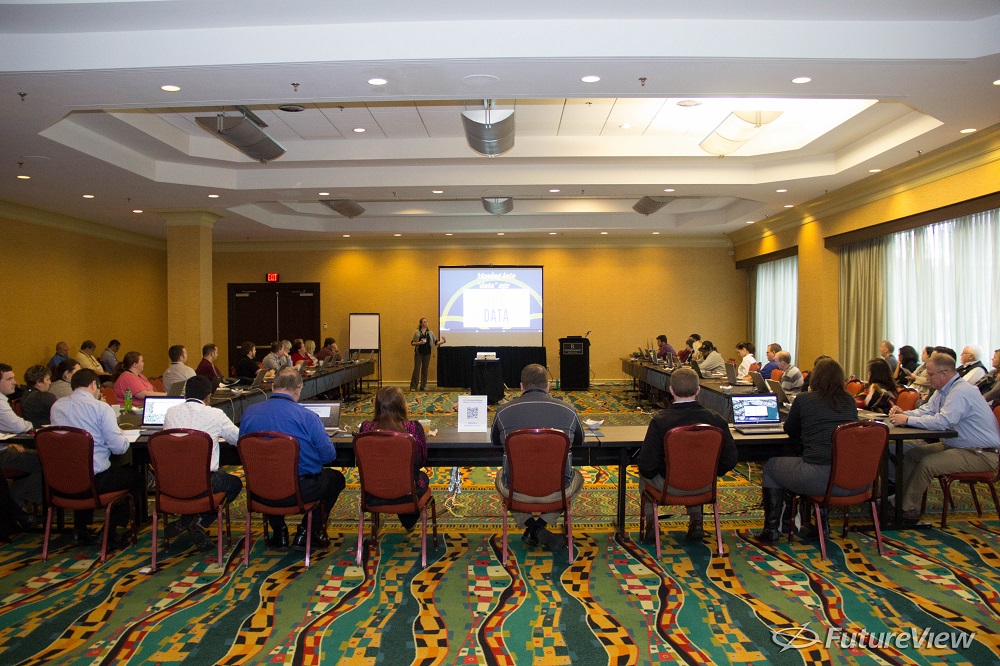 Eagleview® acoge el Conferencia de usuarios y formación avanzada de FutureView® para reunir a los usuarios de las imágenes de Pictometry®. Durante el evento, los asistentes tienen la oportunidad de reunirse con el equipo de Eagleview y aprender de sus compañeros sobre temas relacionados con la evaluación, los SIG, la seguridad pública y mucho más.
En FutureView 2017, contamos con la participación de más de 300 usuarios de imágenes de Pictometry durante los tres días que duró el evento. ¿A qué se debe esta gran afluencia? Con el lema de este año, «Experimentar • Avanzar • Innovar», los asistentes tuvieron numerosas oportunidades de adquirir habilidades que poder aplicar en su trabajo diario. Nuestro equipo de formación impartió clases en las que se presentaron nuestras aplicaciones CONNECT™ a los nuevos usuarios o permitirles ir más allá de los conceptos básicos en sesiones más avanzadas.
Además de las clases sobre CONNECTAdmin™, muchas sesiones se centraron en CONNECTExplorer™. Tanto si acabas de empezar a utilizar CONNECTExplorer como si quieres saber más sobre cómo utilizar tus imágenes de Pictometry, aquí tienes cinco temas que hemos «explorado» en FutureView:
Eagleview® acoge el Conferencia de usuarios y formación avanzada de FutureView® para reunir a los usuarios de las imágenes de Pictometry®. Durante el evento, los asistentes tienen la oportunidad de reunirse con el equipo de Eagleview y aprender de sus compañeros sobre temas relacionados con la evaluación, los SIG, la seguridad pública y mucho más.
En FutureView 2017, contamos con la participación de más de 300 usuarios de imágenes de Pictometry durante los tres días que duró el evento. ¿A qué se debe esta gran afluencia? Con el lema de este año, «Experimentar • Avanzar • Innovar», los asistentes tuvieron numerosas oportunidades de adquirir habilidades que poder aplicar en su trabajo diario. Nuestro equipo de formación impartió clases en las que se presentaron nuestras aplicaciones CONNECT™ a los nuevos usuarios o permitirles ir más allá de los conceptos básicos en sesiones más avanzadas.
Además de las clases sobre CONNECTAdmin™, muchas sesiones se centraron en CONNECTExplorer™. Tanto si acabas de empezar a utilizar CONNECTExplorer como si quieres saber más sobre cómo utilizar tus imágenes de Pictometry, aquí tienes cinco temas que hemos «explorado» en FutureView:
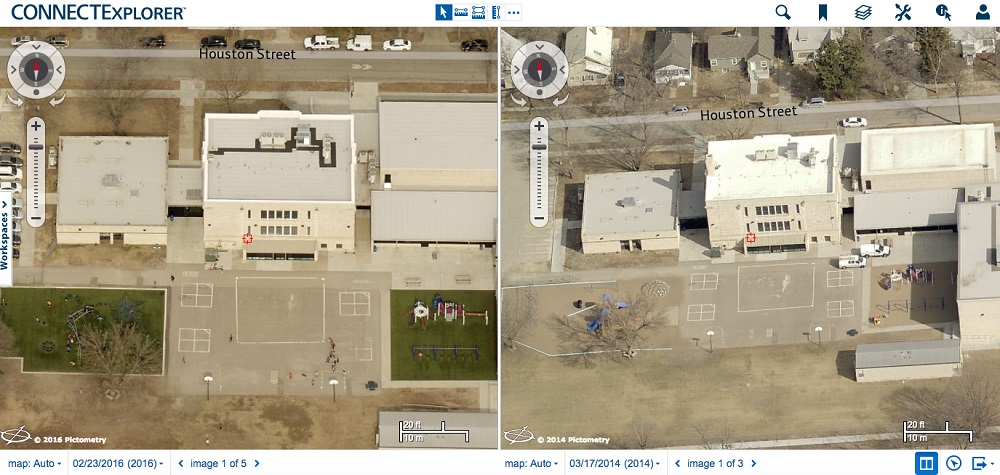 Imagina que eres un evaluación Un profesional que necesita ver la casa del número 123 de Main Street. ¿Tienen una piscina nueva? Necesitas imágenes oblicuas recientes —además de imágenes de hace dos años— tomadas desde el este, para poder ver el jardín trasero. Ah, y necesitas datos catastrales para asegurarte de que la valla del número 123 no invade la propiedad vecina.
Sin Imágenes de Pictometry, resulta difícil realizar una evaluación a distancia tan detallada y actualizada. Es posible que solo dispongas de imágenes de satélite de baja calidad, lo que obligaría a realizar una visita sobre el terreno que requiere mucho tiempo. Sin embargo, con CONNECTExplorer puedes resolver esta situación directamente desde tu escritorio.
Las opciones de visualización de CONNECTExplorer incluyen la selección de imágenes por intervalo de fechas, la elección de una vista oblicua u ortogonal, la selección de un punto cardinal desde el que visualizar la propiedad, el acercamiento o alejamiento de la imagen y la activación del modo de doble panel para comparar imágenes en paralelo. Puedes activar capas con datos catastrales, mapas de inundaciones, curvas de nivel y otros datos SIG seleccionando el icono «Capas» situado en la esquina superior derecha de la pantalla.
Imagina que eres un evaluación Un profesional que necesita ver la casa del número 123 de Main Street. ¿Tienen una piscina nueva? Necesitas imágenes oblicuas recientes —además de imágenes de hace dos años— tomadas desde el este, para poder ver el jardín trasero. Ah, y necesitas datos catastrales para asegurarte de que la valla del número 123 no invade la propiedad vecina.
Sin Imágenes de Pictometry, resulta difícil realizar una evaluación a distancia tan detallada y actualizada. Es posible que solo dispongas de imágenes de satélite de baja calidad, lo que obligaría a realizar una visita sobre el terreno que requiere mucho tiempo. Sin embargo, con CONNECTExplorer puedes resolver esta situación directamente desde tu escritorio.
Las opciones de visualización de CONNECTExplorer incluyen la selección de imágenes por intervalo de fechas, la elección de una vista oblicua u ortogonal, la selección de un punto cardinal desde el que visualizar la propiedad, el acercamiento o alejamiento de la imagen y la activación del modo de doble panel para comparar imágenes en paralelo. Puedes activar capas con datos catastrales, mapas de inundaciones, curvas de nivel y otros datos SIG seleccionando el icono «Capas» situado en la esquina superior derecha de la pantalla.
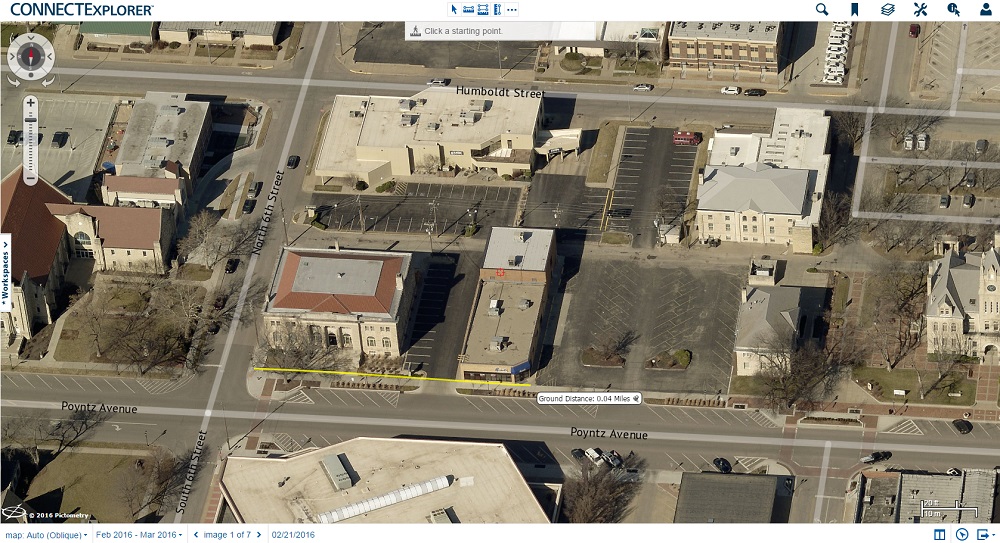 Las imágenes de Pictometry son procesables, lo que significa que permiten extraer datos cruciales de ellas. En CONNECTExplorer, puedes medir y anotar propiedades y características del terreno mediante las herramientas que se encuentran en el icono de la llave inglesa, situado en la esquina superior derecha de la pantalla.
Las herramientas de medición y anotación determinan la distancia, la altura, el área, la pendiente, la cota y otra información clave sobre las propiedades y las características del terreno.
Las imágenes de Pictometry son procesables, lo que significa que permiten extraer datos cruciales de ellas. En CONNECTExplorer, puedes medir y anotar propiedades y características del terreno mediante las herramientas que se encuentran en el icono de la llave inglesa, situado en la esquina superior derecha de la pantalla.
Las herramientas de medición y anotación determinan la distancia, la altura, el área, la pendiente, la cota y otra información clave sobre las propiedades y las características del terreno.
¿Necesitas ver las imágenes fuera de CONNECTExplorer? Guarda las imágenes sin conexión con la función de exportación. Hay varias formas de exportar una imagen. Una de ellas consiste en seleccionar un área concreta de la pantalla, para obtener solo la información que necesitas. Otra opción te permite exportar toda el área visible que ves en la pantalla de CONNECTExplorer. También puedes exportar la imagen completa en formato JPG o crear un PDF de la imagen.
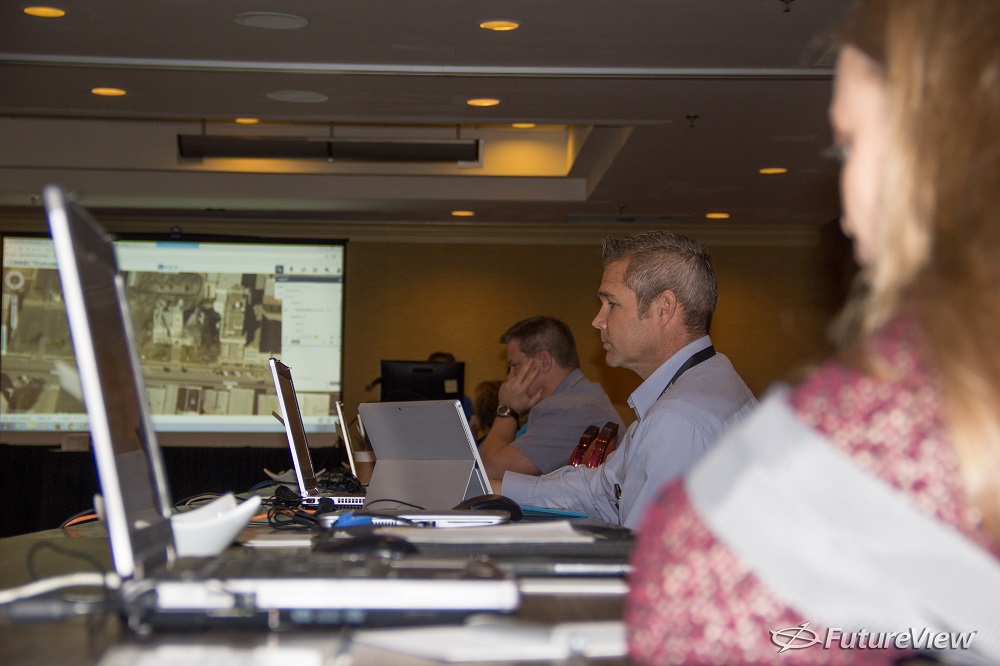 No hace falta que esperes hasta la próxima edición de FutureView, ¡aunque nos encantaría verte allí!
Las soluciones de formación personalizadas de Eagleview te llevan el aula a ti y a tus compañeros de trabajo a través de un grupo de usuarios de Pictometry. Nuestros formadores adaptan estas sesiones prácticas al nivel de conocimientos, al flujo de trabajo y a las soluciones de los participantes. Los grupos de usuarios de Pictometry están disponibles tanto para departamentos concretos como para grupos más amplios que abarcan ámbitos como la evaluación, la seguridad pública, los SIG, las obras públicas y mucho más.
Si quieres saber más sin tener que salir de la oficina, inscríbete en uno de nuestros sesiones de formación en aula virtual. Ponte en contacto con tu formador técnico para solicitar sesiones de formación a medida para tu organización.
No hace falta que esperes hasta la próxima edición de FutureView, ¡aunque nos encantaría verte allí!
Las soluciones de formación personalizadas de Eagleview te llevan el aula a ti y a tus compañeros de trabajo a través de un grupo de usuarios de Pictometry. Nuestros formadores adaptan estas sesiones prácticas al nivel de conocimientos, al flujo de trabajo y a las soluciones de los participantes. Los grupos de usuarios de Pictometry están disponibles tanto para departamentos concretos como para grupos más amplios que abarcan ámbitos como la evaluación, la seguridad pública, los SIG, las obras públicas y mucho más.
Si quieres saber más sin tener que salir de la oficina, inscríbete en uno de nuestros sesiones de formación en aula virtual. Ponte en contacto con tu formador técnico para solicitar sesiones de formación a medida para tu organización.
5 temas de CONNECTExplorer que «exploramos» en FutureView 2017
Eagleview® acoge el Conferencia de usuarios y formación avanzada de FutureView® para reunir a los usuarios de las imágenes de Pictometry®. Durante el evento, los asistentes tienen la oportunidad de reunirse con el equipo de Eagleview y aprender de sus compañeros sobre temas relacionados con la evaluación, los SIG, la seguridad pública y mucho más.
En FutureView 2017, contamos con la participación de más de 300 usuarios de imágenes de Pictometry durante los tres días que duró el evento. ¿A qué se debe esta gran afluencia? Con el lema de este año, «Experimentar • Avanzar • Innovar», los asistentes tuvieron numerosas oportunidades de adquirir habilidades que poder aplicar en su trabajo diario. Nuestro equipo de formación impartió clases en las que se presentaron nuestras aplicaciones CONNECT™ a los nuevos usuarios o permitirles ir más allá de los conceptos básicos en sesiones más avanzadas.
Además de las clases sobre CONNECTAdmin™, muchas sesiones se centraron en CONNECTExplorer™. Tanto si acabas de empezar a utilizar CONNECTExplorer como si quieres saber más sobre cómo utilizar tus imágenes de Pictometry, aquí tienes cinco temas que hemos «explorado» en FutureView:
1. Visualización de imágenes y datos
Imagina que eres un evaluación Un profesional que necesita ver la casa del número 123 de Main Street. ¿Tienen una piscina nueva? Necesitas imágenes oblicuas recientes —además de imágenes de hace dos años— tomadas desde el este, para poder ver el jardín trasero. Ah, y necesitas datos catastrales para asegurarte de que la valla del número 123 no invade la propiedad vecina.
Sin Imágenes de Pictometry, resulta difícil realizar una evaluación a distancia tan detallada y actualizada. Es posible que solo dispongas de imágenes de satélite de baja calidad, lo que obligaría a realizar una visita sobre el terreno que requiere mucho tiempo. Sin embargo, con CONNECTExplorer puedes resolver esta situación directamente desde tu escritorio.
Las opciones de visualización de CONNECTExplorer incluyen la selección de imágenes por intervalo de fechas, la elección de una vista oblicua u ortogonal, la selección de un punto cardinal desde el que visualizar la propiedad, el acercamiento o alejamiento de la imagen y la activación del modo de doble panel para comparar imágenes en paralelo. Puedes activar capas con datos catastrales, mapas de inundaciones, curvas de nivel y otros datos SIG seleccionando el icono «Capas» situado en la esquina superior derecha de la pantalla.
2. Uso de herramientas de medición
Las imágenes de Pictometry son procesables, lo que significa que permiten extraer datos cruciales de ellas. En CONNECTExplorer, puedes medir y anotar propiedades y características del terreno mediante las herramientas que se encuentran en el icono de la llave inglesa, situado en la esquina superior derecha de la pantalla.
Las herramientas de medición y anotación determinan la distancia, la altura, el área, la pendiente, la cota y otra información clave sobre las propiedades y las características del terreno.
3. Identificación de múltiples características y exportación de resultados
¿Necesitas localizar una dirección exacta en el mapa? La herramienta «Identificar» de CONNECTExplorer te permite hacer clic en un elemento y ver la información correspondiente a la parcela. Con CONNECTExplorer, tampoco es necesario identificar las propiedades una por una. CONNECTExplorer permite a los usuarios seleccionar la herramienta de identificación «Punto y recuadro» y establecer un radio de acción para la distancia circundante. Una vez identificadas las carreteras, parcelas u otros elementos, puedes exportar los resultados a un archivo CSV. Esto ayuda a los responsables a identificar zonas de alto riesgo y peligros durante situaciones de emergencia, o a determinar cómo un proyecto de construcción podría afectar a los barrios circundantes. 4. Exportación de imágenes
¿Necesitas ver las imágenes fuera de CONNECTExplorer? Guarda las imágenes sin conexión con la función de exportación. Hay varias formas de exportar una imagen. Una de ellas consiste en seleccionar un área concreta de la pantalla, para obtener solo la información que necesitas. Otra opción te permite exportar toda el área visible que ves en la pantalla de CONNECTExplorer. También puedes exportar la imagen completa en formato JPG o crear un PDF de la imagen.
5. Creación de un espacio de trabajo
Ya has hecho todo este trabajo, así que, ¿cómo guardas la información para volver a ella más adelante? Muy sencillo: crea un espacio de trabajo. Los espacios de trabajo, a los que puedes acceder desde la pestaña situada en la parte izquierda de la pantalla, te ayudan a organizar los proyectos. Si has dado el salto de PictometryOnline™ a CONNECTExplorer, exporta tus espacios de trabajo de POL e impórtalos a CONNECTExplorer.¿Quieres «explorar» más con CONNECTExplorer?
No hace falta que esperes hasta la próxima edición de FutureView, ¡aunque nos encantaría verte allí!
Las soluciones de formación personalizadas de Eagleview te llevan el aula a ti y a tus compañeros de trabajo a través de un grupo de usuarios de Pictometry. Nuestros formadores adaptan estas sesiones prácticas al nivel de conocimientos, al flujo de trabajo y a las soluciones de los participantes. Los grupos de usuarios de Pictometry están disponibles tanto para departamentos concretos como para grupos más amplios que abarcan ámbitos como la evaluación, la seguridad pública, los SIG, las obras públicas y mucho más.
Si quieres saber más sin tener que salir de la oficina, inscríbete en uno de nuestros sesiones de formación en aula virtual. Ponte en contacto con tu formador técnico para solicitar sesiones de formación a medida para tu organización.