15 mars 2017
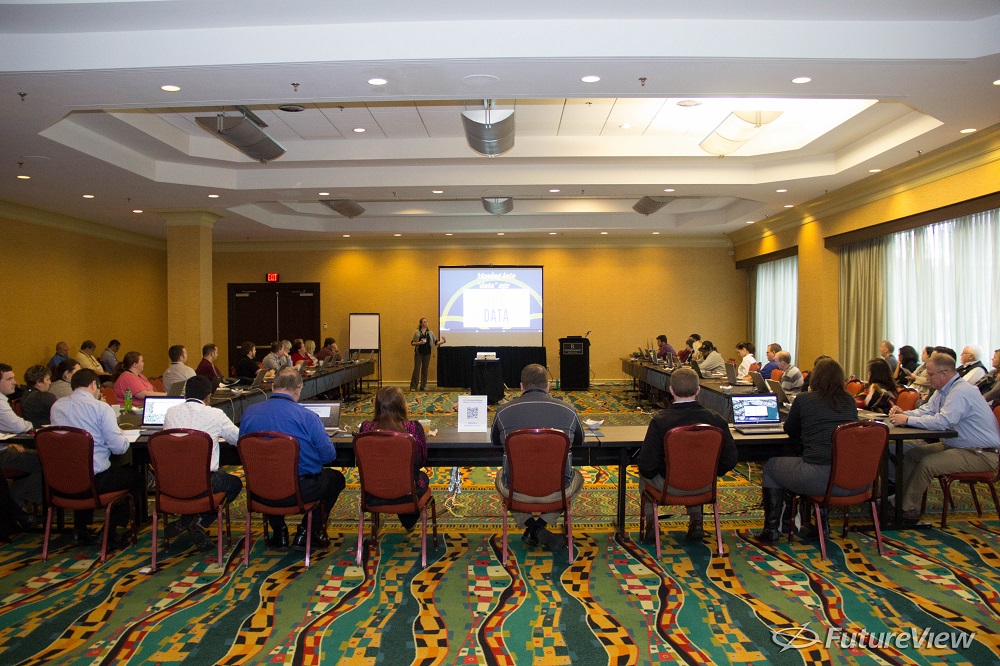 Eagleview® accueille Conférence utilisateur FutureView® et formation avancée L'objectif de FutureView est de rassembler les utilisateurs d'images Pictometry®. Durant l'événement, les participants ont pu rencontrer l'équipe Eagleview et échanger avec leurs pairs sur des sujets liés à l'évaluation, aux SIG, à la sécurité publique et bien plus encore. Pour FutureView 2017, nous avons accueilli plus de 300 utilisateurs d'images Pictometry® pendant les trois jours de l'événement. Quel succès ? Le thème de cette année, « Expérience • Avancement • Innovation », a permis aux participants d'acquérir de nombreuses compétences à mettre en pratique au bureau. Notre équipe de formation a animé des ateliers d'initiation. nos applications CONNECT™ aux nouveaux utilisateurs ou les laisser aller au-delà des bases dans des sessions plus avancées.
En plus des cours sur CONNECTAdmin™, de nombreuses séances portaient sur CONNECTExplorer™. Que vous soyez nouveau sur CONNECTExplorer ou que vous en appreniez davantage sur l’utilisation de vos images de pictométrie, voici cinq sujets que nous avons « explorés » chez FutureView :
Eagleview® accueille Conférence utilisateur FutureView® et formation avancée L'objectif de FutureView est de rassembler les utilisateurs d'images Pictometry®. Durant l'événement, les participants ont pu rencontrer l'équipe Eagleview et échanger avec leurs pairs sur des sujets liés à l'évaluation, aux SIG, à la sécurité publique et bien plus encore. Pour FutureView 2017, nous avons accueilli plus de 300 utilisateurs d'images Pictometry® pendant les trois jours de l'événement. Quel succès ? Le thème de cette année, « Expérience • Avancement • Innovation », a permis aux participants d'acquérir de nombreuses compétences à mettre en pratique au bureau. Notre équipe de formation a animé des ateliers d'initiation. nos applications CONNECT™ aux nouveaux utilisateurs ou les laisser aller au-delà des bases dans des sessions plus avancées.
En plus des cours sur CONNECTAdmin™, de nombreuses séances portaient sur CONNECTExplorer™. Que vous soyez nouveau sur CONNECTExplorer ou que vous en appreniez davantage sur l’utilisation de vos images de pictométrie, voici cinq sujets que nous avons « explorés » chez FutureView :
 Imagine que tu es un Évaluation professionnel qui a besoin de voir la maison au 123, rue Main. Ont-ils une nouvelle piscine? Vous avez besoin d’images obliques actuelles – ainsi que d’images d’il y a deux ans – venant de l’est, pour pouvoir voir la cour arrière. Ah – et vous avez besoin de données de parcelles pour vous assurer que la clôture de la 123 n’empiète pas sur une propriété voisine.
Sans Imagerie de pictométrie, une évaluation à distance aussi détaillée et actuelle est difficile. Vous pourriez n’avoir à votre disposition que des images satellites de faible qualité, nécessitant une visite sur le terrain longue et chronophage. Avec CONNECTExplorer, cependant, vous pouvez résoudre le scénario ci-dessus directement sur votre bureau.
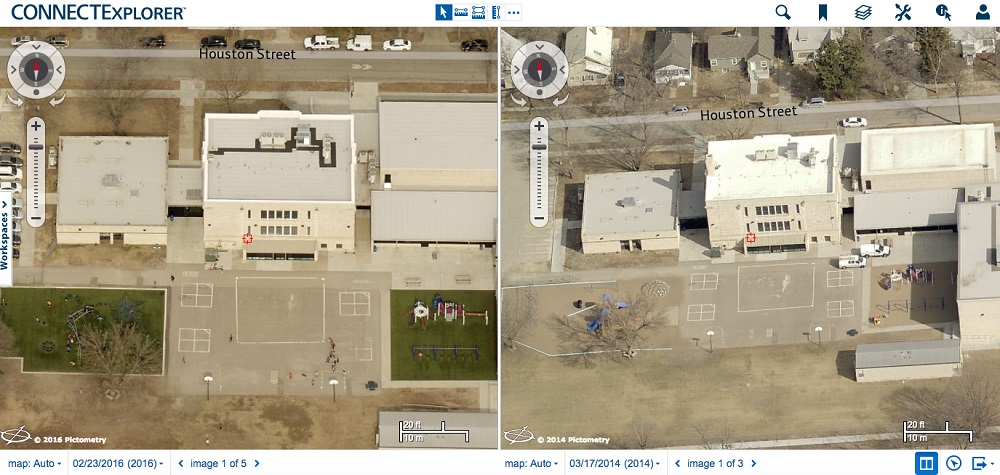
Les options de visualisation dans CONNECTExplorer incluent la sélection d’images par plage de dates, le choix d’une vue oblique ou ortho, le choix d’une direction cardinale pour voir la propriété, le zoom, et l’activation du mode double vitre pour comparer les images côte à côte. Vous pouvez activer les calques pour les données de parcelles, les cartes d’inondation, les courbes de niveau et d’autres données SIG en sélectionnant l’icône Couches dans le coin supérieur droit de l’écran.
Imagine que tu es un Évaluation professionnel qui a besoin de voir la maison au 123, rue Main. Ont-ils une nouvelle piscine? Vous avez besoin d’images obliques actuelles – ainsi que d’images d’il y a deux ans – venant de l’est, pour pouvoir voir la cour arrière. Ah – et vous avez besoin de données de parcelles pour vous assurer que la clôture de la 123 n’empiète pas sur une propriété voisine.
Sans Imagerie de pictométrie, une évaluation à distance aussi détaillée et actuelle est difficile. Vous pourriez n’avoir à votre disposition que des images satellites de faible qualité, nécessitant une visite sur le terrain longue et chronophage. Avec CONNECTExplorer, cependant, vous pouvez résoudre le scénario ci-dessus directement sur votre bureau.
Les options de visualisation dans CONNECTExplorer incluent la sélection d’images par plage de dates, le choix d’une vue oblique ou ortho, le choix d’une direction cardinale pour voir la propriété, le zoom, et l’activation du mode double vitre pour comparer les images côte à côte. Vous pouvez activer les calques pour les données de parcelles, les cartes d’inondation, les courbes de niveau et d’autres données SIG en sélectionnant l’icône Couches dans le coin supérieur droit de l’écran.
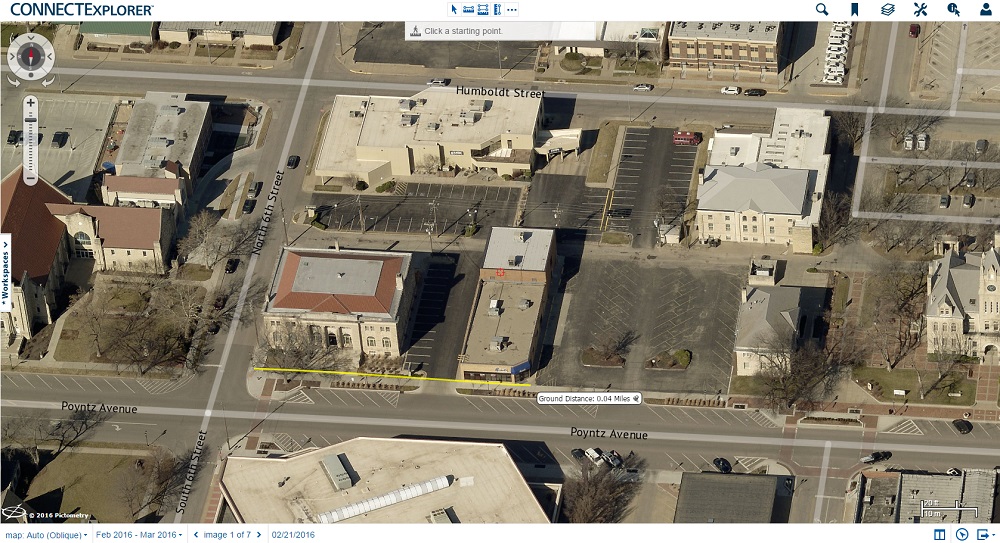 Les images de pictométrie sont exploitables, ce qui signifie qu’elles vous permettent d’en extraire des données cruciales. Dans CONNECTExplorer, vous pouvez mesurer et annoter des propriétés et des caractéristiques de terrain grâce aux outils présents dans l’icône de clé à molette en haut à droite de l’écran.
Les outils de mesure et d’annotation déterminent la distance, la hauteur, la superficie, la pente, l’élévation et d’autres informations clés concernant les caractéristiques de la propriété et du terrain.
Les images de pictométrie sont exploitables, ce qui signifie qu’elles vous permettent d’en extraire des données cruciales. Dans CONNECTExplorer, vous pouvez mesurer et annoter des propriétés et des caractéristiques de terrain grâce aux outils présents dans l’icône de clé à molette en haut à droite de l’écran.
Les outils de mesure et d’annotation déterminent la distance, la hauteur, la superficie, la pente, l’élévation et d’autres informations clés concernant les caractéristiques de la propriété et du terrain.
Besoin de voir les images en dehors de CONNECTExplorer? Mettez les images hors ligne avec la fonction d’exportation. Il existe plusieurs façons d’exporter une image. L’un d’eux est de sélectionner une zone précise à l’écran, pour obtenir l’information dont vous avez besoin. Une autre option vous permet d’exporter toute la zone visible que vous voyez à l’écran dans CONNECTExplorer. Vous pouvez aussi exporter l’image complète en JPG ou créer un PDF de l’image.
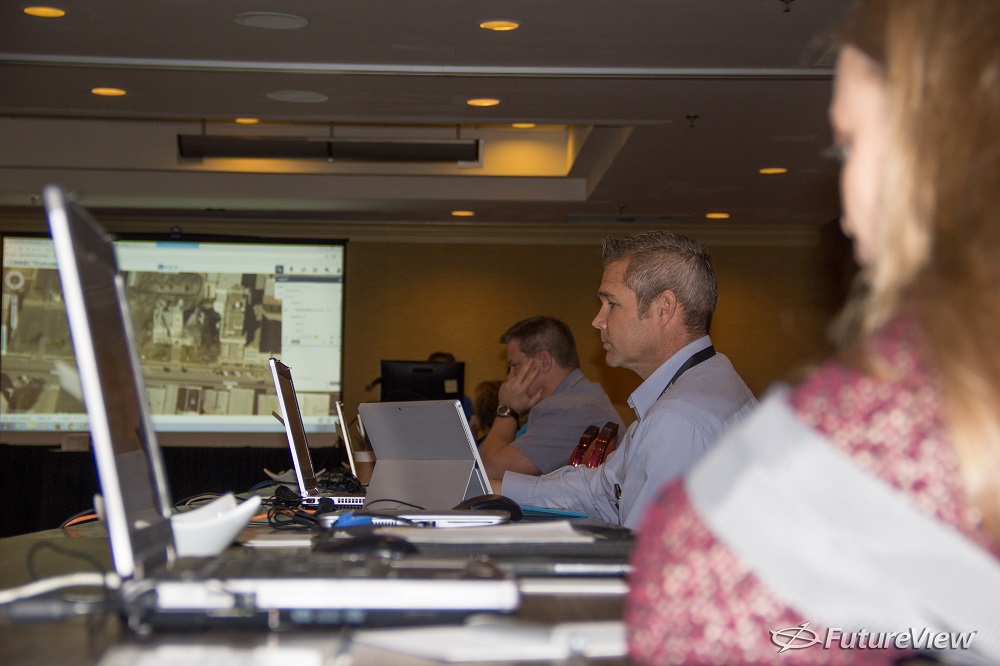 Vous n'avez pas besoin d'attendre le prochain FutureView – même si nous serions ravis de vous y retrouver ! Les solutions de formation personnalisées d'Eagleview vous permettent, ainsi qu'à vos collègues, d'apprendre directement de votre bureau grâce aux groupes d'utilisateurs Pictometry. Nos formateurs adaptent ces séances pratiques au niveau de compétence, aux méthodes de travail et aux solutions de chaque participant. Les groupes d'utilisateurs Pictometry sont disponibles pour les services individuels ainsi que pour des groupes plus larges couvrant l'évaluation, la sécurité publique, les SIG, les travaux publics et bien plus encore. Si vous voulez en savoir plus sans quitter votre bureau, inscrivez-vous à l'un de nos groupes d'utilisateurs Pictometry. Sessions de formation en classe virtuelle. Contactez votre formateur technique pour demander des séances de formation personnalisées pour votre organisation.
5 sujets de CONNECTExplorer que nous avons « explorés » sur FutureView 2017
Eagleview® accueille Conférence utilisateur FutureView® et formation avancée L'objectif de FutureView est de rassembler les utilisateurs d'images Pictometry®. Durant l'événement, les participants ont pu rencontrer l'équipe Eagleview et échanger avec leurs pairs sur des sujets liés à l'évaluation, aux SIG, à la sécurité publique et bien plus encore. Pour FutureView 2017, nous avons accueilli plus de 300 utilisateurs d'images Pictometry® pendant les trois jours de l'événement. Quel succès ? Le thème de cette année, « Expérience • Avancement • Innovation », a permis aux participants d'acquérir de nombreuses compétences à mettre en pratique au bureau. Notre équipe de formation a animé des ateliers d'initiation. nos applications CONNECT™ aux nouveaux utilisateurs ou les laisser aller au-delà des bases dans des sessions plus avancées.
En plus des cours sur CONNECTAdmin™, de nombreuses séances portaient sur CONNECTExplorer™. Que vous soyez nouveau sur CONNECTExplorer ou que vous en appreniez davantage sur l’utilisation de vos images de pictométrie, voici cinq sujets que nous avons « explorés » chez FutureView :
1. Visualisation d’images et de données
Imagine que tu es un Évaluation professionnel qui a besoin de voir la maison au 123, rue Main. Ont-ils une nouvelle piscine? Vous avez besoin d’images obliques actuelles – ainsi que d’images d’il y a deux ans – venant de l’est, pour pouvoir voir la cour arrière. Ah – et vous avez besoin de données de parcelles pour vous assurer que la clôture de la 123 n’empiète pas sur une propriété voisine.
Sans Imagerie de pictométrie, une évaluation à distance aussi détaillée et actuelle est difficile. Vous pourriez n’avoir à votre disposition que des images satellites de faible qualité, nécessitant une visite sur le terrain longue et chronophage. Avec CONNECTExplorer, cependant, vous pouvez résoudre le scénario ci-dessus directement sur votre bureau.
Les options de visualisation dans CONNECTExplorer incluent la sélection d’images par plage de dates, le choix d’une vue oblique ou ortho, le choix d’une direction cardinale pour voir la propriété, le zoom, et l’activation du mode double vitre pour comparer les images côte à côte. Vous pouvez activer les calques pour les données de parcelles, les cartes d’inondation, les courbes de niveau et d’autres données SIG en sélectionnant l’icône Couches dans le coin supérieur droit de l’écran.
2. Utilisation d’outils de mesure
Les images de pictométrie sont exploitables, ce qui signifie qu’elles vous permettent d’en extraire des données cruciales. Dans CONNECTExplorer, vous pouvez mesurer et annoter des propriétés et des caractéristiques de terrain grâce aux outils présents dans l’icône de clé à molette en haut à droite de l’écran.
Les outils de mesure et d’annotation déterminent la distance, la hauteur, la superficie, la pente, l’élévation et d’autres informations clés concernant les caractéristiques de la propriété et du terrain.
3. Identifier plusieurs fonctionnalités et exporter les résultats
Faut-il trouver une adresse précise sur la carte? L’outil Identifier dans CONNECTExplorer vous permet de cliquer sur un article et de voir les informations correspondantes du colis. Avec CONNECTExplorer, vous n’avez pas besoin d’identifier les propriétés une par une non plus. CONNECTExplorer permet aux utilisateurs de sélectionner l’outil Point et Boîte d’identification et de définir un tampon pour une distance environnante. Une fois que vous avez identifié des routes, des colis ou d’autres caractéristiques, vous pouvez exporter les résultats dans un fichier CSV. Cela aide les responsables à identifier les zones et dangers à haute importance lors d’urgences ou à déterminer comment un projet de construction pourrait affecter les quartiers environnants. 4. Exportation d’images
Besoin de voir les images en dehors de CONNECTExplorer? Mettez les images hors ligne avec la fonction d’exportation. Il existe plusieurs façons d’exporter une image. L’un d’eux est de sélectionner une zone précise à l’écran, pour obtenir l’information dont vous avez besoin. Une autre option vous permet d’exporter toute la zone visible que vous voyez à l’écran dans CONNECTExplorer. Vous pouvez aussi exporter l’image complète en JPG ou créer un PDF de l’image.
5. Création d’un espace de travail
Vous avez fait tout ce travail – alors comment sauvegarder l’information pour y revenir plus tard? Simple : créez un espace de travail. Les espaces de travail, que vous pouvez ouvrir depuis l’onglet à gauche de l’écran, vous aident à organiser les projets. Si vous avez fait le saut de PictometryOnline™ à CONNECTExplorer, exportez vos espaces de travail POL et importez-les dans CONNECTExplorer.Vous voulez « explorer » davantage avec CONNECTExplorer?
Vous n'avez pas besoin d'attendre le prochain FutureView – même si nous serions ravis de vous y retrouver ! Les solutions de formation personnalisées d'Eagleview vous permettent, ainsi qu'à vos collègues, d'apprendre directement de votre bureau grâce aux groupes d'utilisateurs Pictometry. Nos formateurs adaptent ces séances pratiques au niveau de compétence, aux méthodes de travail et aux solutions de chaque participant. Les groupes d'utilisateurs Pictometry sont disponibles pour les services individuels ainsi que pour des groupes plus larges couvrant l'évaluation, la sécurité publique, les SIG, les travaux publics et bien plus encore. Si vous voulez en savoir plus sans quitter votre bureau, inscrivez-vous à l'un de nos groupes d'utilisateurs Pictometry. Sessions de formation en classe virtuelle. Contactez votre formateur technique pour demander des séances de formation personnalisées pour votre organisation.