Évaluation™ d’Eagleview
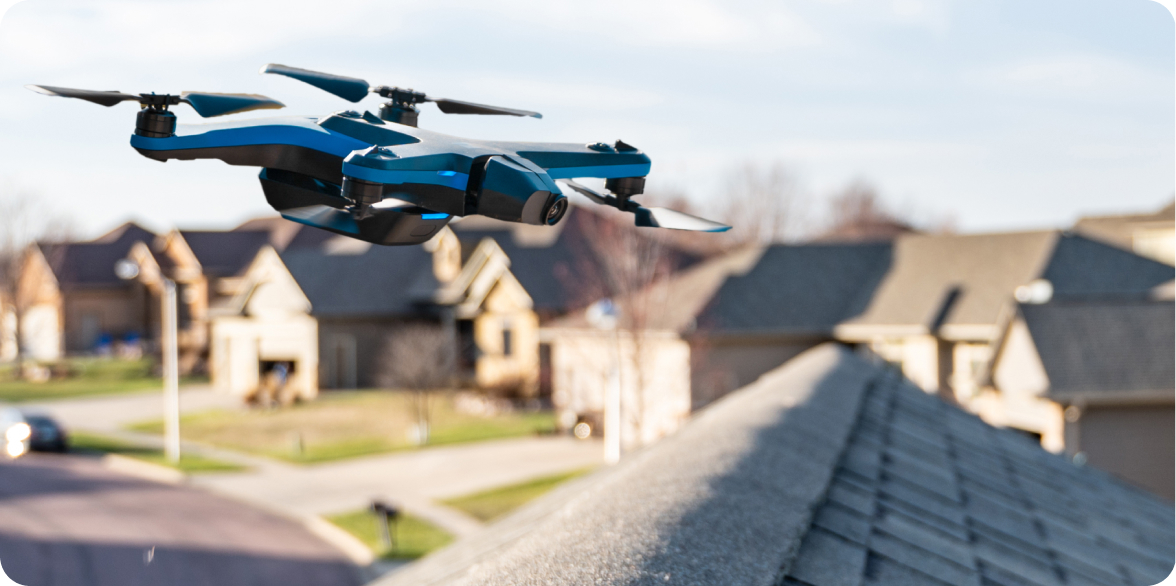
Évaluez™ la vidéothèque
Consultez notre collection de vidéos didactiques pratiques.
Installation et fonctionnement des drones
1. Préparation au lancement
Vidéos connexes
2. Configuration de l’iPad et activation du compte Skydio
3. Installation de l’application EagleView Drone
4. Planification d’un nouvel emploi
5. Connexion de l’iPad et de la manette
6. Liste de vérification avant le vol
7. Décollage vers les facettes suggérées
8. Vérification des facettes
9. Échange de batterie et balayage de la reprise
10. Complétion du balayage et atterrissage
11. Compléter le travail
Connexion de l’iPad et de la manette
Comment revoir les données du drone
1. Accès à votre évaluation
Vidéos connexes
2. Préparation de votre rapport de détection à travers les altitudes
3. Commencer votre révision de toit
4. Exploration des facettes du toit
5. Révision des anomalies et prise de décisions
Finaliser et partager votre rapport Assess Detect
FAQ technique
Trouvez des réponses rapides aux questions courantes sur Assess™.
Conseils de connexion
Comment puis-je me connecter?
Allumage du drone : Placez une pile sur le drone et maintenez le bouton d’alimentation à l’avant de la batterie pendant trois secondes. Les lumières du drone devraient commencer à clignoter.
De la manette vers l’iPad :
- Ouvre le bras de la manette.
- Attachez le support tablette à la manette, puis l’iPad au support tablette.
- Connectez le court câble noir USB-C vers USB-C de la manette à l’iPad.
Voyants d’indication : Lorsque les lumières du drone et du contrôleur sont d’un bleu fixe, appuyez sur « Inspection du toit ». Ensuite, sélectionnez « Détecter » ou « Balayage rapide » et vous devriez voir « Commencer le vol » à l’écran.
Mot de passe ou infos Wi-Fi : On ne devrait jamais vous demander d’entrer le Wi-Fi ou le mot de passe Skydio. Si tu vois ça, essaie de retirer le câble USB-C de la manette et de l’iPad et de le rebrancher.
Quelles sont les premières étapes de dépannage quand quelque chose ne fonctionne pas comme prévu?
- Fermez complètement l’application Eagleview Drone (EVD) tant que tout est encore connecté (télécommande vers l’iPad et le drone allumés avec des lumières bleues fixes) et rouvrez l’application EVD.
- C’est encore le cas? Retirez la batterie du drone, débranchez le câble USB-C de la télécommande et de l’iPad, fermez le bras de la télécommande, fermez complètement l’application EVD. Reconnectez la batterie du drone et appuyez sur le bouton d’alimentation à l’avant pendant 3 secondes, ouvrez la télécommande, attachez le support de tablette, connectez l’iPad à la télécommande avec un câble USB-C, attendez que les lumières bleues soient fixes sur le drone et l’avant de la manette, puis essayez d’accéder au vol via l’application EVD à nouveau.
- Vous avez toujours des problèmes? Déconnecte tout, ferme l’application, redémarre l’iPad, et réessaie.
- Les problèmes persistent-ils? Contactez Drone Pilot Success.
Comment puis-je jumeler la télécommande au drone ou mettre à jour la télécommande?
S’il y a une mise à jour du micrologiciel dans l’application Skydio, ou si vous rencontrez des problèmes de connexion dans l’application Eagleview (EVD) alors que la télécommande est connectée à l’appareil iOS avec le câble court, il se peut que vous deviez réappairer la télécommande au drone ou permettre les mises à jour de la télécommande.
- Allumez le drone et attendez que les lumières soient d’un bleu fixe
- Branche une extrémité du long câble de charge dans le drone
- Ouvre le bras de la télécommande et branche l’autre extrémité du câble à la télécommande
- Surveillez les lumières sur la télécommande (cela peut prendre jusqu’à trois minutes s’il y a une mise à jour), les lumières peuvent passer du bleu au blanc puis au vert, les lumières peuvent clignoter
- Lorsque les lumières de la télécommande restent d’un bleu fixe, vous pouvez débrancher le long câble du drone et de la télécommande
L’application Skydio demande constamment un courriel ou un code d’activation – comment avancer?
- Allumez le drone et connectez la manette à l’iPad avec un court câble USB-C
- Ouvre les paramètres de l’iPad et connecte-toi au Wi-Fi du drone
- Appuyez sur Skydio2P-xxxx (la coche bleue indique la connexion)
- Ouvre l’application Eagleview Drone, attends-toi à voir « Connexion Internet requise »), ignore ça et appuie sur OK, continue l’inspection
- Si la connexion continue de lâcher, débranche l’USB-C de l’iPad et rebranche-le.
- La télécommande pourrait devoir être réappariée au drone. Voir ci-dessus**
Application Skydio et micrologiciel
Je n’ai pas la bonne version du firmware Skydio et aucune mise à jour n’est disponible – que dois-je faire?
Si le vol ne procède pas à la configuration de la frontière, ou présente d’autres comportements étranges, cela peut être un symptôme d’une mauvaise installation du micrologiciel.
**Veuillez noter que tous les drones sont livrés avec la version actuelle/correcte du micrologiciel installée, mais si le pilote a saisi une adresse courriel incorrecte, il se peut qu’il ait adopté une version grand public/entreprise qui n’est pas compatible avec le vol autonome**
Veuillez vérifier l’adresse courriel utilisée pour vous connecter à l’application Skydio ainsi que la version du micrologiciel.
- Pour vérifier l’adresse courriel, ouvrez l’application Skydio, appuyez sur « infos » en bas à droite, faites défiler jusqu’à Support et appuyez sur À propos. Quelle est l’adresse courriel affichée par compte? Cela devrait être la même adresse courriel utilisée pour se connecter à l’application EVD.
- To check the firmware version, tap the <info in the upper left corner, scroll up to Devices and tap on the Skydio 2 name. Current Version should be listed in the middle of the screen in a smaller, lighter font.
Étapes pour se connecter avec le bon courriel :
- Ouvre l’application Skydio, tape sur « info » en bas à droite, fais défiler jusqu’au Support et touche sur À propos, touche sur se déconnecter
- Fermez complètement l’application Skydio
- Rouvrez l’application Skydio et, lorsque vous vous le demandez, entrez la bonne adresse courriel (vous devrez peut-être ajouter le drone comme appareil une fois connecté avec la bonne adresse courriel, suivez les indications à l’écran pour l’activation du drone)
Une fois connecté avec la bonne adresse courriel, suivez les étapes ci-dessous pour vérifier la mise à jour. Si le micrologiciel correct n’est toujours pas disponible, contactez Drone Pilot Success.
Vérifiez la mise à jour du micrologiciel :
- Assurez-vous que l’iPad est connecté au Wi-Fi
- Ouvre l’application Skydio
- Appuyez sur « info » dans le coin inférieur droit
- Dans la section Appareils, appuyez sur le nom Skydio 2
- Taper vérifier pour la mise à jour
- Si une mise à jour est disponible, l’application Skydio vous guidera dans les étapes
Comment puis-je activer le drone Skydio dans l’application Skydio?
- Ouvre l’application Skydio
- Vous pourriez consulter le programme Démarrer et devoir accepter les Conditions d’utilisation
- Vous devrez peut-être activer les services et permettre à l’application d’utiliser votre position « pendant l’utilisation de l’application »
- Vous devrez peut-être autoriser l’accès au microphone et permettre à l’application de vous envoyer des notifications
- Entrez votre adresse courriel (même adresse courriel utilisée pour vous connecter à l’application Eagleview Drone)
- Vous recevrez un code d’activation à six chiffres par courriel, entrez-le dans l’application Skydio et appuyez sur Suivant
- On vous demandera d’entrer le nom Wi-Fi et le mot de passe du drone
- Le nom et le mot de passe Wi-Fi sont sur l’autocollant en haut du drone, et imprimés en bas du drone là où la batterie est attachée
- Les informations requises sont sensibles à la casse
- Appuyez sur Suivant
- L’application vous demandera de connecter la batterie et l’alimentation du drone en appuyant sur le bouton de la batterie pendant trois secondes
- Veuillez retirer la pince du gimbal rouge avant d’allumer le drone
- Lorsque les lumières du drone sont d’un bleu fixe, appuyez sur Connecter à l’écran
- Il y aura une invite à l’écran pour rejoindre le réseau Wi-Fi, appuyez sur Rejoindre
- Si la connexion échoue, vérifiez que le nom Wi-Fi et le mot de passe du drone ont été bien entrés et réessayez
- Si la connexion échoue encore, glissez vers le haut depuis le bas de l’iPad, appuyez sur Paramètres>Wi-Fi et voyez si le nom du drone est indiqué dans les réseaux disponibles, si oui, appuyez sur le nom du drone et si la connexion fonctionne, retournez à l’application Skydio
- Si cela ne fonctionne pas, contactez Drone Pilot Success
- Une fois connecté à votre drone, vous pourriez voir une invite à l’écran pour vous connecter aux appareils de votre réseau local, appuyez sur OK
- Il se peut qu’on vous demande de consulter le Guide de sécurité et d’admettre que vous avez lu et compris les Directives de sécurité et d’exploitation
- Les consignes vous rappellent de nettoyer les caméras avant chaque vol, d’inspecter les batteries pour détecter des dommages, de vérifier vos hélices pour des dommages et d’enlever le clip du cardan avant le vol
- Ne volez pas en précipitation
- Ne volez pas lorsque les vents ou rafales dépassent 25 mi/h
- Ne pas voler à des températures inférieures à 23°F ou au-dessus de 104°F
Comment puis-je mettre à jour le firmware Skydio?
- Assurez-vous que l’iPad est connecté au Wi-Fi (sortez de l’application Skydio, allez dans Paramètres>Wi-Fi)
- Ouvre l’application Skydio (tu la laisseras ouverte pour le reste de ce processus)
- Appuyez sur « info » dans le coin inférieur droit
- Dans la section Appareils, tapez sur le nom Skydio 2 (Skydio2p-xxxx)
- Appuyez sur vérifier pour la mise à jour (il se peut que ça indique Mise à jour disponible)
- Suivez les instructions à l’écran
- La mise à jour sera d’abord téléchargée sur l’iPad
- Lorsque la mise à jour est téléchargée sur l’iPad, l’application Skydio invite le pilote à se connecter au drone
- Allumez le drone en appuyant sur le bouton de la batterie pendant trois secondes, et lorsque les lumières sont fixes en bleu, appuyez sur connecter à l’écran, appuyez sur Rejoindre sur la fenêtre pop-up à l’écran, appuyez sur Terminé et la mise à jour devrait commencer à s’installer de l’iPad vers le drone
- Les lumières clignoteront, une barre de progression apparaîtra à l’écran, le drone pourra redémarrer
- Quand l’écran indique Mis à jour, appuyez sur Terminé, vérifiez que la version actuelle est correcte
- Veuillez noter : La plupart des mises à jour du micrologiciel nécessitent aussi une mise à jour de la télécommande.
Mise en forme de l’application Eagleview et des cartes SD
Quelles sont les erreurs et problèmes courants avec l’application Eagleview Drone et la mise en forme de la carte SD?
*Si l’application Eagleview Drone est un jour supprimée et réinstallée, la prochaine fois que vous essayez de connecter le drone, il se peut qu’on vous invite à entrer votre adresse courriel pour recevoir le code d’activation à 6 chiffres de Skydio. Vous aurez besoin d’un accès au Wi-Fi ou à un point d’accès pour que cela fonctionne*
Impossible de se connecter, nom d’utilisateur ou mot de passe invalides dans l’application EVD
- Vous aurez besoin d’une connexion Wi-Fi pour vous connecter à l’application EVD et commander des emplois
- Si vous rencontrez des problèmes de connexion et que vous êtes connecté au Wi-Fi, veuillez contacter Drone Pilot Success pour plus d’aide.
GTK (ex. 1003 ou 1009) – Erreur de connexion à l’application EVD
- Cette erreur survient lorsque l’application ne parvient pas à récupérer le jeton d’accès à la plateforme
- Historique clair et données du site web (voir les étapes ci-dessous)
- Redémarre l’iPad
- Contactez Drone Pilot Success, demandez « libérer la session utilisateur dans OKTA »
Erreur lors de l’obtention de l’Agent ID/Effacement du cache Safari :
Si vous recevez le message « Erreur obtenant l’identifiant de l’agent » dans l’application EVD lors de votre tentative de connexion :
- Touchez Paramètres sur l’iPad
- Glissez vers le bas dans Safari et appuyez sur Safari
- Glissez vers le bas pour effacer l’historique et les données du site web, touchez-le et confirmez
Message de couverture insuffisante lors de la commande d’un contrat :
Contactez Drone Pilot Success pour demander un ajustement des paramètres SKU.
C’était un message inattendu lors de la commande d’un emploi
- Déconnectez-vous/déconnectez-vous, si cela ne règle pas le problème, contactez Drone Pilot Success.
Carte des journaux de formatage
La première fois que vous accéderez à l’inspection du toit dans l’application EVD, on vous demandera probablement de redémarrer le drone. Appuyez sur Redémarrer et laissez le drone redémarrer et retrouver la connexion. Une fois cela terminé, vous verrez probablement un message indiquant que la carte des journaux n’a pas été trouvée ou la carte des journaux non formatée.
- Appuyez sur l’icône Paramètres en bas à gauche de l’écran (à côté de l’icône de l’avion)
- Format des cartes SD à tapotement
- Carte Tap Logs
- Une fois terminé, appuyez sur l’icône de l’avion
- Le pilote doit voir Commencer le vol
**Si le message indiquant que la carte Logs non trouvée persiste, retirez la batterie du drone et assurez-vous qu’une deuxième carte SD a été insérée dans le drone**
Si vous continuez à recevoir l’erreur de la carte de journaux non trouvée ou non formatée après avoir confirmé que les deux cartes SD sont présentes et que les deux cartes ont été formatées, retirez les deux cartes SD et échangez leur emplacement dans le drone (journaux vers les médias et médias vers les journaux) et formatez à nouveau les cartes SD***
Formatage des cartes SD :
Les cartes SD doivent être formatées après qu’environ 10 tâches de détection aient été effectuées et complétées, afin d’éviter le message de faible mémoire (voir ci-dessous).
**Veuillez vous assurer que toutes les tâches ont été téléchargées/complétées avant de formater les cartes SD. Une fois les cartes SD formatées, les données des emplois précédents ne peuvent plus être extraites manuellement**
- Inspection du toit par accès
- Appuyez sur l’icône Paramètres ⚙ dans le coin inférieur gauche
- Appuyez sur Formater les cartes SD – dans le panneau de gauche
- Carte des journaux de format
- Format Carte multimédia
- Appuyez sur l’icône de l’avion ✈ pour retourner au menu de vol
Le pilote reçoit un message disant qu’une des cartes SD est pleine/mémoire faible sur l’appareil :
Si le message concerne l’appareil que vous utilisez, si l’espace n’est pas assez disponible, veuillez libérer de l’espace, etc.
- Vérifiez s’il y a des applications ou photos inutilisées sur leur appareil qu’ils peuvent supprimer, tout en laissant le drone allumé et la télécommande allumée et connectée à l’appareil.
- Une fois que vous avez supprimé certains éléments, retournez sur EVD pour voir si le message persiste.
- N’oubliez pas que le drone télécharge les images sur l’appareil, puis l’appareil téléverse les images dans le nuage. Le stockage nécessaire sur l’appareil est principalement temporaire, mais il doit être disponible pour compléter pleinement le travail.
Si le message indique qu’une des cartes SD est pleine/pas assez de mémoire pendant un travail en direct.
- Vous devrez ouvrir l’application Skydio, tout en restant connecté au drone et à la manette, et supprimer manuellement les photos de très vieux emplois
- Appuyez sur Médias dans le coin inférieur gauche et faites défiler vers les photos très anciennes
- Appuyez sur sélectionner en haut à droite, puis sur autant de vieilles photos que vous voulez supprimer
- Touchez l’icône de la poubelle en bas à droite (supprimer)
- Une fois cela terminé, retournez à l’EVD et poursuivez le vol jusqu’à l’achèvement.
Ce n’est que lorsque le travail a été terminé, déplacé dans l’onglet Emplois précédents et téléchargé complètement que les cartes SD doivent être formatées***
Problèmes de synchronisation post-vol et d’ingestion d’images
Pourquoi est-ce qu’on me demande de synchroniser les médias après avoir immédiatement touché à l’inspection du toit?
Si cela arrive, vous n’avez pas complété la synchronisation post-vol lors de leur précédent emploi.
Si possible, quittez ce vol et retournez à l’onglet Emplois à venir
- Va au dernier chantier et prends l’inspection du robinet>continue l’inspection>inspection du toit
- Le drone devrait toujours afficher une invite pour synchroniser les médias. Complétez la synchronisation média, puis appuyez sur Terminer le vol dans le coin inférieur gauche
- Vérifiez qu’il y a un cercle vert avec une coche blanche à côté de l’inspection du toit
- S’il y en a un, marquez ce travail comme terminé et il devrait être transféré aux emplois précédents et être mis en file d’attente pour le téléchargement
- Retirez la batterie du drone, débranchez la télécommande de l’iPad et fermez la télécommande
- Reconnectez la batterie, allumez, ouvrez la télécommande et reconnectez l’iPad via un câble USB-C. Tu devrais pouvoir entrer dans ton emploi actuel et voler comme prévu
Si ce travail précédent a été réalisé d’une manière ou d’une autre même si la synchronisation média n’a pas été complétée, contactez Drone Pilot Success.
Pourquoi la synchronisation post-vol ne progresse-t-elle pas?
La barre de progression de synchronisation post-vol affiche le clavier/s vs. Mb/s ou reste bloquée sur les coutures de facettes.
- Si la température extérieure est très chaude ou très froide, demandez au pilote de déplacer le drone à une température plus contrôlée (comme un véhicule).
- Essaie d’éteindre le drone ou de retirer la batterie et de la rallumer (échange la batterie si elle est basse).
- Une fois rallumé, tente de nouveau la synchronisation post-vol
Pourquoi est-ce que j’ai un message d’erreur « Fichiers critiques manquants »?
Si vous recevez ce message, on devrait vous demander de compléter une resynchronisation.
- Resynchronisation des tapotements
- Assurez-vous que le drone est allumé avec des lumières bleues fixes et que la télécommande est allumée et connectée à l’iPad avec le court câble USB-C
- Appuyez sur « Commencer le vol »
- Appuyez sur l’icône des paramètres en bas à gauche de l’écran et sélectionnez « Resynchroniser la dernière tâche »
- Attends que la synchronisation se termine (ça peut prendre plusieurs minutes) et appuie sur « Terminer le vol ».
Si vous essayez la resynchronisation et que cela ne se termine pas, veuillez contacter Drone Pilot Success.
Problèmes de batterie et de chargeur
Pourquoi les batteries S2 ne se rechargent-elles pas?
Quand on essaie de charger une batterie déchargée, les DEL de la batterie clignotent quelques fois puis s’éteignent. Cela pourrait être sur le drone ou sur le double chargeur.
Il faut suivre ces étapes à la lettre :
- Branchez le chargeur mural au mur et branchez le câble de charge USB-C plus long. Le chargeur/câble doit être positionné près du drone pour pouvoir être branché plus tard à l’étape 4
- Branchez une batterie qui ne se charge pas au S2 (retirez le clip cardan) – ayez l’extrémité du câble de charge en main, prête à la brancher dans le port au-dessus du S2 (ne la branchez pas tout de suite)
- *Appuyez sur le bouton d’alimentation de la batterie pendant 3 secondes et dès que les DEL de la batterie et du drone s’allument ou commencent à clignoter...
- *Branche le câble de charge sur le dessus du drone
- Regardez les lumières DEL du drone et, après environ 30 secondes, elles clignotent et prennent une autre teinte de bleu
La batterie devrait maintenant accepter la charge - Vous pouvez laisser la batterie sur le véhicule pour la charge complète, ou la retirer et la recharger dans le double chargeur
- Si tu ne continues pas à charger sur le véhicule, enlève simplement la prise du dessus du drone (branche-la au double chargeur).
**Peut-être aussi essayer la mise à jour de la batterie/chargeur ci-dessous**
Mise à jour du chargeur :
- Téléchargez les dernières mises à jour de l’application Skydio.
- Mettez à jour votre drone Skydio vers le dernier firmware.
- Placez une pile dans Skydio et allumez-la.
- Placez une deuxième pile dans le double chargeur.
- Branchez le double chargeur au drone à l’aide d’un câble USB-C vers USB-C.
- Les DEL sur la batterie reliée au Double Charger clignoteront en vert pour indiquer que la mise à jour est en cours.
- Quand les DEL de la batterie deviennent vert fixe, la mise à jour est terminée. Cela prend généralement 3 à 5 minutes.
Eagleview évalue™ la réduction de la fin
Eagleview transforme le programme Assess™ en une phase de réduction planifiée dans le cadre d’un changement plus large des priorités stratégiques. Bien que tous les contrats existants soient respectés, nous comprenons que vous pourriez avoir des questions sur ce que cela signifie pour vous.
FAQ sur la détente
Cette FAQ explique à quoi s’attendre et comment se préparer à la fermeture du programme Eagleview Assessment™.
Eagleview évalue™ les changements de programme
Qu’est-ce qui change avec Eagleview Assess™?
À compter du 1er mars 2026, Eagleview a cessé toutes les nouvelles ventes, expansions et renouvellements d’Assessment™. Le programme est maintenant en phase de ruissellement contrôlé et se poursuivra jusqu’à la fin des contrats clients existants.
Pourquoi Eagleview fait-elle ce changement?
Le programme Assess™ va être retiré afin qu’Eagleview puisse concentrer ses ressources sur des initiatives stratégiques clés tout en continuant d’honorer tous les engagements clients existants jusqu’en 2026.
Contrat et calendrier
Que se passe-t-il à la date de fin de mon contrat?
À la date de fin de votre contrat, vous ne pourrez plus créer de nouveaux emplois évalués™. Cependant, vous conserverez l’accès à vos données existantes en mode lecture seule pendant 12 mois après la fin de votre mandat.
Est-ce que je vais engager des frais supplémentaires à cause du processus de liquidation?
Non. Les modalités actuelles de votre contrat resteront en vigueur jusqu’à la date de fin de votre contrat. Si des changements liés aux services tiers surviennent, ils seront communiqués à l’avance.
Accès et rétention des données
Combien de temps vais-je garder l’accès à mes rapports et images Assess™?
Vous aurez accès à vos images historiques et à vos rapports pendant 12 mois après la fin de votre contrat. Pendant cette période, vous pouvez consulter et télécharger toutes les données dont vous avez besoin.
Expérience produit et continuité
L’application mobile Assess™ ou House Scan changera-t-elle avant la fin de mon mandat?
Eagleview continuera de fournir des correctifs critiques et des mises à jour de stabilité jusqu’à la fin de votre contrat. L’accès au House Scan restera disponible pendant cette période de relâchement.
Est-ce que ce changement affecte d’autres produits Eagleview que j’utilise?
Non. Ce changement s’applique uniquement au programme Assessment™. Tous les autres produits et services Eagleview continueront comme d’habitude.
Support & Matériel
Eagleview continuera-t-il de supporter le dépannage matériel?
Oui. Le dépannage matériel et le soutien seront disponibles tout au long de la durée de votre contrat actif. Après la fin de votre contrat, le support dépendra si le matériel est retourné ou conservé. Pour les clients qui gardent leurs drones, Skydio peut offrir un soutien continu.
Qu’en est-il des iPads et accessoires inclus dans mon kit?
Vous recevrez des instructions détaillées pour la sortie de bord. Selon votre entente, certains accessoires peuvent devoir être retournés, tandis que d’autres peuvent être retirés et conservés.
Alternatives et prochaines étapes
Avez-vous d’autres produits qui répondent à ce besoin dans mon flux de travail?
Bien que nous n’ayons pas de remplaçant direct pour Assess™, nous avons d’autres solutions Eagleview qui peuvent supporter certaines parties de votre flux de travail.
Nous serions ravis de comprendre comment vous utilisez Assess™ dès aujourd’hui afin de pouvoir vous recommander les meilleures options pour la suite. Si vous êtes ouvert, nous pouvons vous mettre en contact avec votre équipe de compte pour explorer ce qui correspond à vos besoins.
Que devrais-je faire pour me préparer?
Pour assurer une transition en douceur, nous vous recommandons de :
- Notez la date de fin de votre contrat
- Exportez toutes les données que vous souhaitez conserver pendant votre période d’accès en lecture seule de 12 mois
- Surveillez les prochaines instructions de retour ou de rétention du matériel
- Communiquez avec votre équipe de compte si vous avez des projets qui dépassent votre échéance de contrat
Évaluer™
Notre équipe de soutien est disponible du lundi au vendredi | 8 h – 20 h HNE
Soumettez une demande de soutien
Vous avez une question? Remplissez simplement un formulaire rapide, et nous vous recontacterons dès que possible.